Showing posts with label Tutor & Tips Internet. Show all posts

Sunday, January 31, 2016

Cara Instalasi BackTrack 5 Menggunakan Virtual Box

Oke ketemu lagi dengan ane Muhamad Ikbal Septiana alias (Ibenk)
Udah Lama Ane Gak Ngepost, Dikarnakan sibuk Di Dunia Nyata
Oke, Kali ini ane mau berbagi tutorial Cara Instalasi BackTrack 5 Menggunakan Virtual Box

Linux BackTrack sama halnya dengan sebuah distro Linux lainnya, tetapi dilengkapi dengan banyak program keamanan yang sebagian besar berguna untuk peretasan, terutama peretasan jaringan seperti Bluetooth, nirkabel, atau lainnya. Dengan menggunakan tools dari Linux BackTrack, kita dapat melakukan peretasan pada berbagai perangkat jaringan komputer.
Linux BackTrack merupakan sebuah live CD berukuran 2 GB, yang juga bisa diinstal di harddisk. Supaya kita dapat menjalankan BackTrack tanpa harus ke luar dari Windows, kita dapat menggunakan program/software Virtual Machine, pada kesempatan ini kita menggunakan produk Oracle yaitu Virtual Box. Berikut akan saya terangkan langkah-langkah menginstall BackTrack pada Virtual Machine Virtual Box.


  1. Pada kondisi ini, saya berasumsi bahwa Virtual Box sudah terinstall pada OS Windows kita. Langkah pertama, kita membuat mesin virtual (Virtual Machine) baru dengan menekan tombol New.
  2. Kemudian akan muncul jendela New Virtual Mechine Wizard. Proses selanjutnya klik Next.
  3. Pada jendela selanjutnya kita menentukan nama dan jenis sistem operasi yang akan kita pakai. Pada baris Name kita ketikan Back Track 5 untuk mewakili nama sistem operasi yang kita gunakan. Pada baris Type kita pilih Linux dan secara default pada bagian Version akan dipilihkan Ubuntu. Karena BackTrack based Debian/Ubuntu, maka kita setujui saja dengan lanjut pada proses selanjutnya dengan menekan Next.
  4. Selanjutnya tentukan berapa banyak memory (RAM) yang digunakan untuk menjalankan VirtualBox. Geser slider ke kanan untuk menambah ukuran memori. Pada kesempatan ini saya alokasikan memori sebesar 1024 MB, dan lanjutkan dengan menekan Next.
  5. Selanjutnya kita menentukan kapasitas Hard drive, secara default akan dibuat sebesar 8 GB. Lanjutkan dengan menekan tombol Create
  6. Selanjutnya menentukan type file untuk hard drive. Pada kondisi ini kita sepakati dengan format VDI dan dilanjutkan dengan menekan tombol Next.
  7. Kita pilih Dynamically allocated, karena kita akan mengubah ukuran Hard drive yang sudah kita alokasikan tadi. Lanjutkan dengan menekan tombol Next.
  8. Jika kita berencana menginstallkan BackTrack 5 ke perangkat Virtual Machine, maka dia akan membutuhkan ukuran hard drive sebesar 12,5 GB. Pada kesempatan ini, saya mengalokasikan hard drive sebesar 16,31 GB dengan mengeser tanda panah ke kanan dan dilanjutkan dengan menekan tombol Create.
  9. Dengan begitu kita telah berhasil membuat Virtual Machine pada Virtual Box. Kemudian jalan virtual machine dengan menekan tombol Start (Panah kanan warna hijau). Pada kondisi ini DVD Back Track sudah berada di dalam optical Drive (DVD ROM). 
  10. Tampilan loading yang terjadi pada instalasi adalah sebagai berikut:
  11. Maka akan keluar tampilan seperti ini, kemudian pilih Backtrack Text - Default Boot Text Mode
  12. Ketikan startx kemudian ENTER
  13. Klik 2 kali icon install backtrack
  14. Pemilihan bahasa yang akan di gunakan pada saat instalasi, kalau saya pribadi memilih english kemudian forward
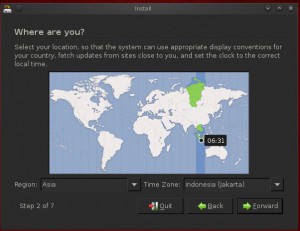
  15. Tahapan ini adalah penyesuaian waktu pada lokasi anda, pada percobaan tersebut pilih Regional: Asia dan Time zone : Indonesia (jakarta). Kemudian tekan forward.
  16. Pemilihan keyboard, pada percobaan ini kita pilih default kemudian tekan forward.
  17. Tahap persiapan “DISK SPACE”, dipilih settingan default yaitu Erase and use the entire disk. Kemudian tekan forward.
  18. Kemudian tekan “INSTALL” untuk memulai proses instalasi pada backtrack 5 R3.
  19. Proses Instalasi akan berjalan seperti berikut sampai selesai.

    Download : Backtrack 5 R3

Sunday, December 6, 2015

CARA MUDAH MEMBLOKIR WEBSITE TERTENTU DI KOMPUTER

Oke ketemu lagi dengan ane Muhamad Ikbal Septiana alias (Ibenk)
Kali ini ane mau berbagi tutorial Cara Mudah Memblokir Website Tertentu Di Komputer

Oke tanpa basa basi langsung aja ke intinya :D

1. Pertama - tama bukalah Notepad yang ada di komputer anda.

2. Setelah Notepad terbuka, kita akan membuka File Host yaitu dengan cara File => Open. Kemudian bukalah File Host yang terletak di Drive C => windows => System32 => Drivers => etc (ubahlah Text Documents (*.txt) dengan All Files).

Cara Memblokir Website Tertentu Di Komputer
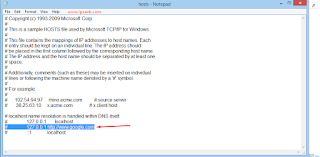
3. Setelah File Host sudah terbuka, lihatlah pada bagian bawah dan carilah tulisan "127.0.0.1 localhost".

4. Jika anda sudah menemukanya, selanjutnya tambahkan url website yang ingin anda blok dengan menambahkan tulisan "127.0.0.1" di depan URL Website yang ingin anda blok. 
Contoh: 127.0.0.1 http://www.google.com

Cara Memblokir Website Tertentu Di Komputer
5. Setelah anda menambahkan website yang ingin anda blok, kita simpan (save) dengan cara klik File pada Notepad, kemudian pilih Save.

6. Sekarang anda sudah memblokir website yang anda inginkan, sekarang kita cek apakah website yang anda blok benar benar sudah terblokir. Untuk mengeceknya, anda bisa mengunjungi website yang telah anda blok. Jika anda berhasil, maka tampilanya akan seperti di bawah ini.
Cara Memblokir Website Tertentu Di Komputer

Semoga tutorial di atas dapat membantu anda untuk Memblokir Website Tertentu Di Komputer.

Thursday, December 3, 2015

Web Hosting Gratis Unlimited Cpanel

Oke sobat blogger ketemu lagi dengan ane Muhamad Ikbal Septiana alias (Ibenk)
kali ini ane mau share web hostingan free and unlimited cpanelnya :D
ok langsung aja tanpa basa basi ni webnya nazuka.net

oya ngomong ngomong udah tau belum apa kegunaan dari web hosting itu??
  1. website dapat terus online selama dua puluh empat jam setiap harinya, tujuh hari selama seminggu. Hal ini dapat sangat berguna untuk berbagai pekerjaan karena mereka bisa memasukan pekerjaan mereka ke dalam website kapan pun dimana pun. Orang – orang yang membutuhkannya pun juga bisa mengakses website kapan pun dimana pun yang mereka mau juga.
    Sebelum anda memilih suatu perusahaan web hosting, anda harus mengetahui terlebih dahulu apakah perusahaan web hosting yang akan anda pilih bisa memberikan layanan online selama dua puluh empat jam. Kebanyakan perusahaan web hosting bisa memberikan janji jaminan uptime sembilan puluh sembilan koma sembilan persen, yang artinya mereka bisa selalu online dan dapat diakses kapan pun, dan hanya berhenti online ketika ada hal yang tidak diinginkan.
  2. menyediakan layanan penyimpan cloud atau secara online. Dengan menggunakan web hosting anda dapat menyimpan data anda ke dalam website anda. ini bisa diibaratkan seperti harddisk online, dan anda bisa membukanya kapan pun anda mau. Yang menjadi masalah adalah berapa kapasitas penyimpanan yang disediakan oleh perusahaan web hosting ini. Jika kapasitas penyimpanan suatu website sudah penuh, maka website ini tidak bisa diakses.
    Kemudian anda juga harus mengetahui bandwidth yang disediakan oleh perusahaan web hosting ini. Yang dimaksud dengan bandwidth adalah ukuran dari berapa banyak informasi dapat diakses dari website kita. Satuan dari bandwidth ini biasanya GB per bulan. Ketika website anda sudah melewati suatu batas bandwidth maka akan diofflinekan oleh perusaaah web hosting itu tanpa pengetahuan terlebih dahulu.
dibawah adalah cara singupnya


  1. Masuk ke halaman webnya nazuka.net lalu click singup
                        
  2.  Lalu kita akan dibawa ke halaman pengisian data, isi formulir dengan benar
                        
  3. Setelah selesai mengisi lalu click register, nanti kita akan mendapatkan pemberitahuan untuk melakukan vertifikasi email
                         
  4. Tinggal melakukan vertifikasi email
hosting ini juga bisa untuk mengaktifkan bot facebook dan pishing untuk tutornya tunggu postingan selanjutnya ya :D

Tuesday, February 10, 2015

Cara Membuat Akun Blogspot

Tutorial Buat Gmail - Setelah sebelumnya saya share tentang cara membuat akun blogger sekarang kita siap untuk membuat blognya.

Silahkan buka Blogger Masukkan username dan password yang telah kita buat sebelumnya.
Lalu Klik bagian "Blog Baru" maka akan muncul sbb :


Cara Membuat Blog di blogspot

NB :
Judul bisa terserah anda.
Alamat juga terserah anda namun lihat dulu apakan masih tersedia atau tidak, spt digambar berarti sudah tidak tersedia silahkan cari yang lain sampai muncul tanda check list.
Lalu Kemudian klik "Buat Blog"

Dan jadi sudah blog gratisan anda dari blogspot atau yang lebih dikenal dengan blogger. Sekarang anda bisa mulai posting / mengepostkan sebuah artikel.

Cara Membuat Akun Gmail & Akun Blogger/Blogspot

Cara Membuat Akun Blogger - Buat anda yang sudah sering jungkir balik di dunia blogger khususnya blog gratisan dari google.com ini silahkan lewatkan saja artikel ini. Karena anda tentu sudah luar kepala tentang bagaimana Cara Membuat Akun Blogger.


Blogger adalah salah satu penyedia jasa blog gratisan yang paling banyak digunakan oleh orang untuk saat ini, belum tahu jika nanti akan ada yang baru dan bukan dari google.com. Nah buat sobat yang tidak punya modal untuk membeli hosting dan domain karena masih ingin belajar disini saya rekomendasikan untuk menggunakan blogger/blogspot.

Bagaimana Cara Membuat Akun Blogger??


Pertanyaan Bagus, untuk bisa membuat akan blogger anda terlebih dahulu harus memiliki akun Gmail. Mengapa karena blogger terintegrasikan/terhubung dengan akun gmail anda. Gimana?? apakah sobat sudah punya akun gmail?? Klu sudah silahkan ke step berikutnya, dan yang belum akan saya ajarin secara detail.

Cara Membuat Akun Gmail.com :


  • Silahkan buka alamat  Gmail dan ikuti gambar berikut : 


  • Isi semua form yang ada sesuka anda. Jangan lupa dengan passwordnya. 


Jika sudah selamat sekarang anda sudah memilik akun gmail dan blogger sekaligus.. Nah untuk tutorial berikutnya