Sunday, January 31, 2016

Cara Instalasi BackTrack 5 Menggunakan Virtual Box

Oke ketemu lagi dengan ane Muhamad Ikbal Septiana alias (Ibenk)
Udah Lama Ane Gak Ngepost, Dikarnakan sibuk Di Dunia Nyata
Oke, Kali ini ane mau berbagi tutorial Cara Instalasi BackTrack 5 Menggunakan Virtual Box

Linux BackTrack sama halnya dengan sebuah distro Linux lainnya, tetapi dilengkapi dengan banyak program keamanan yang sebagian besar berguna untuk peretasan, terutama peretasan jaringan seperti Bluetooth, nirkabel, atau lainnya. Dengan menggunakan tools dari Linux BackTrack, kita dapat melakukan peretasan pada berbagai perangkat jaringan komputer.
Linux BackTrack merupakan sebuah live CD berukuran 2 GB, yang juga bisa diinstal di harddisk. Supaya kita dapat menjalankan BackTrack tanpa harus ke luar dari Windows, kita dapat menggunakan program/software Virtual Machine, pada kesempatan ini kita menggunakan produk Oracle yaitu Virtual Box. Berikut akan saya terangkan langkah-langkah menginstall BackTrack pada Virtual Machine Virtual Box.


  1. Pada kondisi ini, saya berasumsi bahwa Virtual Box sudah terinstall pada OS Windows kita. Langkah pertama, kita membuat mesin virtual (Virtual Machine) baru dengan menekan tombol New.
  2. Kemudian akan muncul jendela New Virtual Mechine Wizard. Proses selanjutnya klik Next.
  3. Pada jendela selanjutnya kita menentukan nama dan jenis sistem operasi yang akan kita pakai. Pada baris Name kita ketikan Back Track 5 untuk mewakili nama sistem operasi yang kita gunakan. Pada baris Type kita pilih Linux dan secara default pada bagian Version akan dipilihkan Ubuntu. Karena BackTrack based Debian/Ubuntu, maka kita setujui saja dengan lanjut pada proses selanjutnya dengan menekan Next.
  4. Selanjutnya tentukan berapa banyak memory (RAM) yang digunakan untuk menjalankan VirtualBox. Geser slider ke kanan untuk menambah ukuran memori. Pada kesempatan ini saya alokasikan memori sebesar 1024 MB, dan lanjutkan dengan menekan Next.
  5. Selanjutnya kita menentukan kapasitas Hard drive, secara default akan dibuat sebesar 8 GB. Lanjutkan dengan menekan tombol Create
  6. Selanjutnya menentukan type file untuk hard drive. Pada kondisi ini kita sepakati dengan format VDI dan dilanjutkan dengan menekan tombol Next.
  7. Kita pilih Dynamically allocated, karena kita akan mengubah ukuran Hard drive yang sudah kita alokasikan tadi. Lanjutkan dengan menekan tombol Next.
  8. Jika kita berencana menginstallkan BackTrack 5 ke perangkat Virtual Machine, maka dia akan membutuhkan ukuran hard drive sebesar 12,5 GB. Pada kesempatan ini, saya mengalokasikan hard drive sebesar 16,31 GB dengan mengeser tanda panah ke kanan dan dilanjutkan dengan menekan tombol Create.
  9. Dengan begitu kita telah berhasil membuat Virtual Machine pada Virtual Box. Kemudian jalan virtual machine dengan menekan tombol Start (Panah kanan warna hijau). Pada kondisi ini DVD Back Track sudah berada di dalam optical Drive (DVD ROM). 
  10. Tampilan loading yang terjadi pada instalasi adalah sebagai berikut:
  11. Maka akan keluar tampilan seperti ini, kemudian pilih Backtrack Text - Default Boot Text Mode
  12. Ketikan startx kemudian ENTER
  13. Klik 2 kali icon install backtrack
  14. Pemilihan bahasa yang akan di gunakan pada saat instalasi, kalau saya pribadi memilih english kemudian forward
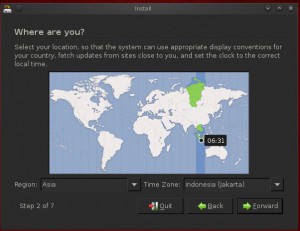
  15. Tahapan ini adalah penyesuaian waktu pada lokasi anda, pada percobaan tersebut pilih Regional: Asia dan Time zone : Indonesia (jakarta). Kemudian tekan forward.
  16. Pemilihan keyboard, pada percobaan ini kita pilih default kemudian tekan forward.
  17. Tahap persiapan “DISK SPACE”, dipilih settingan default yaitu Erase and use the entire disk. Kemudian tekan forward.
  18. Kemudian tekan “INSTALL” untuk memulai proses instalasi pada backtrack 5 R3.
  19. Proses Instalasi akan berjalan seperti berikut sampai selesai.

    Download : Backtrack 5 R3

Sunday, January 3, 2016

Cheat WallHack Kaca CSO Spesial Tahun Baru

Oke ketemu lagi dengan ane Muhamad Ikbal Septiana alias (Ibenk)
Kali ini ane mau berbagi cheat tanpa inject, tapi ini cheat cuma wh doang ga ada fitur lainnya.
oke tanpa basa basi.

Nih Link Download : Disini

cara menggunakannya :
  1. Copy dan paste semua file yang ada didalam rar ke \Counter-Strike Online\Bin\
    atau findtarget dari shortcut launcer CSO
  2. lalu mainkan jika ada notice "ok" kan saja

Sunday, December 6, 2015

Cara Membuat Facebook Like Box (FanPage) Melayang Dengan Timer Saat Membuka Blog

Oke ketemu lagi dengan ane Muhamad Ikbal Septiana alias (Ibenk)
Kali ini ane mau berbagi tutorial Cara Membuat Facebook Like Box (FanPage) Melayang Dengan Timer Saat Membuka Blog
Oke tanpa basa basi langsung aja ke intinya :D


  • Login ke account blogger anda => Template => Edit HTML , cari code : </body>
  • Lalu Copy Code dibawah ini tepat diatas code </body> :
<style>#fblikepop {    background-color: #fff;
    display: none;
    position: fixed;
    top: 200px;
    _position: absolute;
 /* hack for IC 6*/
    width: 450px;
    border: 10px solid #6F6F6F;
    z-index: 200;
    -moz-border-radius: 9px;
    -webkit-border-radius: 9px;
    margin: 0pt;
    padding: 0pt;
    color: #333333;
    text-align: left;
    font-family: arial,sans-serif;
    font-size: 13px;
}#fblikepop body {
    background: #fff none repeat scroll 0%;
    line-height: 1;
    margin: 0pt;
    height: 100%;
}

.fbflush {
    cursor: pointer;
    font-size: 11px !important;
    color: #FFF !important;
    text-decoration: none !important;
    border: 0 !important;
}
#fblikebg {
    display: none;
    position: fixed;
    _position: absolute;
 /* hack for IE 6*/
    height: 100%;
    width: 100%;
    top: 0;
    left: 0;
    background: #000000;
    z-index: 100;
}#fblikepop #closeable {
    float: right;
    margin: 7px 15px 0 0;
}#fblikepop h1 {
    background: #6D84B4 none repeat scroll 0 0;
    border-top: 1px solid #3B5998;
    border-left: 1px solid #3B5998;
    border-right: 1px solid #3B5998;
    color: #FFFFFF !important;
    font-size: 14px !important;
    font-weight: normal !important;
    padding: 5px !important;
    margin: 0 !important;
    font-family: &quot;Lucida Sans Unicode&quot;, &quot;Lucida Grande&quot;, sans-serif !important;
}#fblikepop #actionHolder {
    height: 30px;
    overflow: hidden;
}#fblikepop #buttonArea {
    background: #F2F2F2;
    border-top: 1px solid #CCCCCC;
    padding: 10px;
    min-height: 50px;
}#fblikepop #buttonArea a {
    color: #999999 !important;
    text-decoration: none !important;
    border: 0 !important;
    font-size: 10px !important;
}#fblikepop #buttonArea a:hover {
    color: #333 !important;
    text-decoration: none !important;
    border: 0 !important;
}#fblikepop #popupMessage {
    font-size: 12px !important;
    font-weight: normal !important;
    line-height: 22px;
    padding: 8px;
    background: #fff !important;
}#fblikepop #counter-display {
    float: right;
    font-size: 11px !important;
    font-weight: normal !important;
    margin: 5px 0 0 0;
    text-align: right;
    line-height: 16px;
}</style>
<script src='http://www.google.com/jsapi'/><script>google.load(&quot;jquery&quot;, &quot;1&quot;);</script>
<script src='http://connect.facebook.net/en_US/all.js#xfbml=1' type='text/javascript'/>
<script type='text/javascript'>
//<![CDATA[
 kakinetworkdotcom01username="IbenkCreations",
 kakinetworkdotcom01title="Like Dahulu Agar Terus Update",
 kakinetworkdotcom01skin="04",
 kakinetworkdotcom01time="15",
 kakinetworkdotcom01wait="0",
 kakinetworkdotcom01lang="en"
//]]>
</script>
<script src='https://sites.google.com/site/ikbalandro/script-js/LikeBox.js' type='text/javascript'/>
<script type='text/javascript'>
//<![CDATA[
 $(document).ready(function(){$().kakinetworkdotcom({ closeable: true });});
//]]>
</script>

Ket : Code yang berwarna biru silahkan diganti
IbenkCreations = alamat fanspage facebook kalian (contoh : www.facebook.com/IbenkCreations)
Like Dahulu Agar Terus Update = Nama Header dari popup yang muncul
15 = detik dari munculnya popup/hitungan mundur


  • Terakhir Save template dan liat hasilnya :)
    Note : Untuk Mengcopy Gunakan Ctrl+C


    hasil :

CARA AGAR LAPTOP TIDAK MATI SAAT LAYAR DITUTUP

Oke ketemu lagi dengan ane Muhamad Ikbal Septiana alias (Ibenk)
Kali ini ane mau berbagi tutorial CARA AGAR LAPTOP TIDAK MATI SAAT LAYAR DITUTUP
Oke tanpa basa basi langsung aja ke intinya :D

1. Klik kanan pada Icon Baterai (letaknya pada bagian pojok bawah sebelah kanan) kemudian pilih "Power Option" (Jika di Windows 7, tulisanya adalah "More Power Option").

2. Selanjutnya pilihlah "Choose what closing the lid does" (lihat pada bagian sebelah kiri)

3. Maka anda akan melihat tampilan seperti pada gambar di bawah ini, Lihat pada bagian "When I close the lid" kemudian pilihlah "Do Nothing". Lihatlah gambar di bawah ini supaya lebih jelas.


Semoga tutorial di atas dapat membantu anda untuk menonaktifkan Modus Sleep ketika Layar Ditutup.

CARA MUDAH MEMBLOKIR WEBSITE TERTENTU DI KOMPUTER

Oke ketemu lagi dengan ane Muhamad Ikbal Septiana alias (Ibenk)
Kali ini ane mau berbagi tutorial Cara Mudah Memblokir Website Tertentu Di Komputer

Oke tanpa basa basi langsung aja ke intinya :D

1. Pertama - tama bukalah Notepad yang ada di komputer anda.

2. Setelah Notepad terbuka, kita akan membuka File Host yaitu dengan cara File => Open. Kemudian bukalah File Host yang terletak di Drive C => windows => System32 => Drivers => etc (ubahlah Text Documents (*.txt) dengan All Files).

Cara Memblokir Website Tertentu Di Komputer
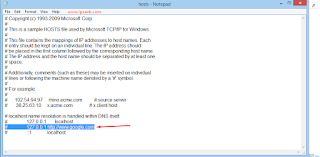
3. Setelah File Host sudah terbuka, lihatlah pada bagian bawah dan carilah tulisan "127.0.0.1 localhost".

4. Jika anda sudah menemukanya, selanjutnya tambahkan url website yang ingin anda blok dengan menambahkan tulisan "127.0.0.1" di depan URL Website yang ingin anda blok. 
Contoh: 127.0.0.1 http://www.google.com

Cara Memblokir Website Tertentu Di Komputer
5. Setelah anda menambahkan website yang ingin anda blok, kita simpan (save) dengan cara klik File pada Notepad, kemudian pilih Save.

6. Sekarang anda sudah memblokir website yang anda inginkan, sekarang kita cek apakah website yang anda blok benar benar sudah terblokir. Untuk mengeceknya, anda bisa mengunjungi website yang telah anda blok. Jika anda berhasil, maka tampilanya akan seperti di bawah ini.
Cara Memblokir Website Tertentu Di Komputer

Semoga tutorial di atas dapat membantu anda untuk Memblokir Website Tertentu Di Komputer.

Friday, December 4, 2015

Cara Memasang Page Preloading Di Blog

Oke ketemu lagi dengan ane Muhamad Ikbal Septiana alias (Ibenk)
Kali ini ane mau berbagi tutorial cara memasang page preloading
Dibawah contoh dari page preloading :D

ok tanpa basa basi langsung aja ke intinya :D

  1. Login ke account blogger anda => Template => Edit HTML , cari code : ]]></b:skin>
  2. Lalu pastekan code dibawah :
    .ip-header {
    position: fixed;
    top: 0;
    z-index: 100;
    min-height: 480px;
    width: 100%;
    height: 100%;
    background: #23B0E8 url(https://blogger.googleusercontent.com/img/b/R29vZ2xl/AVvXsEgFmpmgVLMBlph3P0MRKk_5abhvsNltQjwxR-e8NVmTdhYQwp82ZcRzf3sP-3ObIjlQl6dWsNdhlYFR5XSHrosY5BvGCwvpMQq66hEdriC1iWSDSSsVXTSARfYllvllOAlehEhcBuxGSuU/s128-no/Loading1.gif) no-repeat center center; }
     
  3.  setelah itu copy juga code ini tepat dibawah code yang nomer 2 :

    .ip-loader {
    position: absolute;
    left: 0;
    width: 100%;
    opacity: 0;
    cursor: default;
    pointer-events: none;
    }
    .ip-loader {
    bottom: 20%;
    }
    .ip-header .ip-inner {
    display: block;
    margin: 0 auto;
    }
    .ip-header .ip-loader svg path {
    fill: none;
    stroke-width: 6;
    }


    .loading .ip-loader {
    opacity: 1;
    -webkit-animation: animInitialHeader 1s cubic-bezier(0.7,0,0.3,1) both;
    animation: animInitialHeader 1s cubic-bezier(0.7,0,0.3,1) both;
    }

    .loading .ip-loader {
    -webkit-animation-delay: 0.2s;
    animation-delay: 0.2s;
    }

    @-webkit-keyframes animInitialHeader {
    from { opacity: 0; -webkit-transform: translate3d(0,800px,0); }
    }
    @keyframes animInitialHeader {
    from { opacity: 0; -webkit-transform: translate3d(0,800px,0); transform: translate3d(0,800px,0); }
    }

    .loaded .ip-loader {
    opacity: 1;
    }

    .loaded .ip-loader {
    -webkit-animation: animLoadedLoader 0.5s cubic-bezier(0.7,0,0.3,1) forwards;
    animation: animLoadedLoader 0.5s cubic-bezier(0.7,0,0.3,1) forwards;
    }

    @-webkit-keyframes animLoadedLoader {
    to { opacity: 0; -webkit-transform: translate3d(0,-100%,0) scale3d(0.3,0.3,1); }
    }

    @keyframes animLoadedLoader {
    to { opacity: 0; -webkit-transform: translate3d(0,-100%,0) scale3d(0.3,0.3,1); transform: translate3d(0,-100%,0) scale3d(0.3,0.3,1); }
    }
    .loaded .ip-header {
    -webkit-animation: animLoadedHeader 1s cubic-bezier(0.7,0,0.3,1) forwards;
    animation: animLoadedHeader 1s cubic-bezier(0.7,0,0.3,1) forwards;
    }

    @-webkit-keyframes animLoadedHeader {
    to { -webkit-transform: translate3d(0,-100%,0); }
    }
    @keyframes animLoadedHeader {
    to { -webkit-transform: translate3d(0,-100%,0); transform: translate3d(0,-100%,0); }
    }
    .layout-switch .ip-header {
    position: absolute;
    }
    /* End Preloader */
  4. Selanjutnya, Copy-paste semua kode HTML dibawah ini tepat dibawah <body>atau
    <body class ...> :
    <div class='ip-container' id='ip-container'>
    <div class='ip-header'>
    <div class='ip-loader'>
    <svg class='ip-inner' height='60px' viewBox='0 0 80 80' width='60px'>
    <path class='ip-loader-circlebg' d='M40,10C57.351,10,71,23.649,71,40.5S57.351,71,40.5,71 S10,57.351,10,40.5S23.649,10,40.5,10z'/>
    <path class='ip-loader-circle' d='M40,10C57.351,10,71,23.649,71,40.5S57.351,71,40.5,71 S10,57.351,10,40.5S23.649,10,40.5,10z' id='ip-loader-circle'/></svg></div></div></div>
  5. Kemudian letakan kode Js dibawah ini tepat diatas kode </head> :
    <script src='https://sites.google.com/site/ikbalandro/script-js/pagepreloading.js' type='text/javascript'/>
  6.  dan letakan ketiga Js dibawah ini tepat diatas code </body> :
    <script src='https://sites.google.com/site/ikbalandro/script-js/pagepreloading2.js' type='text/javascript'/>
    <script src='https://sites.google.com/site/ikbalandro/script-js/pagepreloading3.js' type='text/javascript'/>
    <script src='https://sites.google.com/site/ikbalandro/script-js/pagepreloading4.js' type='text/javascript'/>
Lalu simpan templatenya dan liat hasilnya :D
Note : Untuk Mengcopy Gunakan Ctrl+C